Windows v2rayN 客戶端設定教程
下載客戶端
Windows v2rayN 客戶端下載地址:v2rayN-windows-64.zip
v2rayN 官方 GitHub 下載地址:https://github.com/2dust/v2rayN/releases
最新版本的 v2rayN 客戶端僅支援 Windows 10 以及以上版本的作業系統,如果您正在使用 Windows 8 等舊版本,可以到 GitHub 下載較舊版本的客戶端。
請將客戶端下載後解壓到任一資料夾,(建議不要直接解壓到桌面上),雙擊打開解壓出來的 v2rayN.exe 執行文件(注意需要解壓使用,不要直接在壓縮包中直接打開)。如有防火牆或安全軟體提示,請放行或設置白名單。
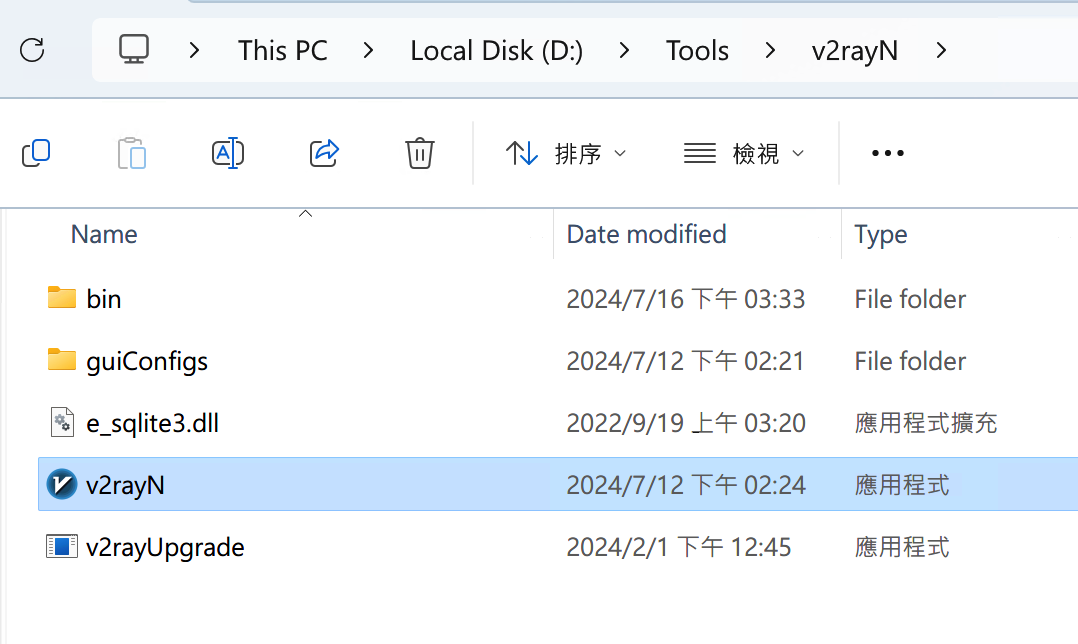
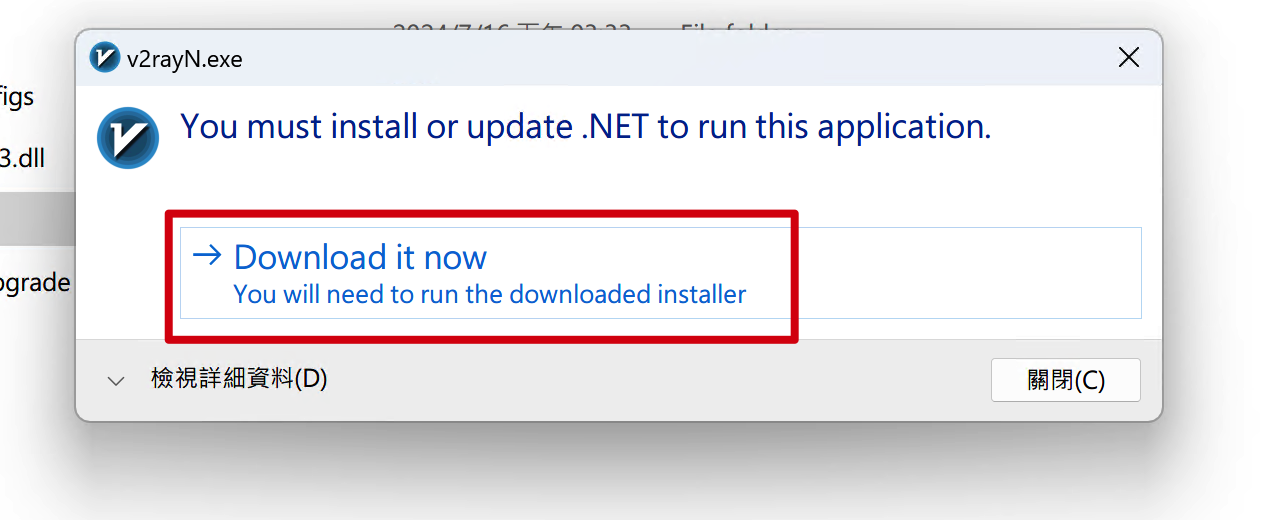
v2rayN 客戶端需要 .NET Framework 執行庫,如果您打開 v2rayN 後出現相關提示或報錯,請先按照提示下載安裝對應版本的 .NET Framework。
獲取訂閱連結
登入客戶中心,可以從下圖的任一位置找到已經購買的服務,點擊打開。

進入到我的產品 & 服務列表後,點擊對應的服務。

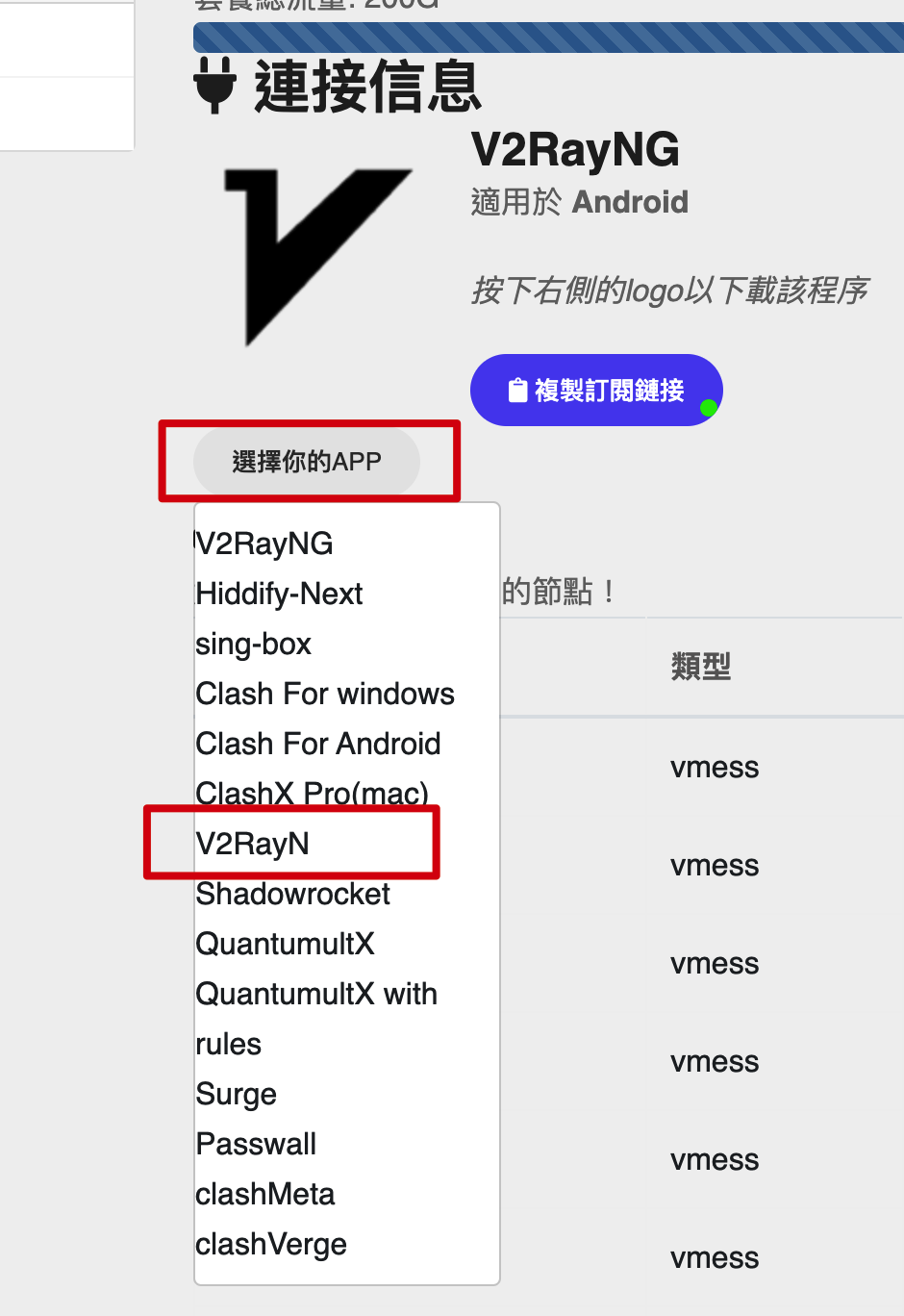
在產品資訊頁面,點擊「選擇你的 APP」,選擇「v2rayN」。
點擊「複製訂閱鏈接」。
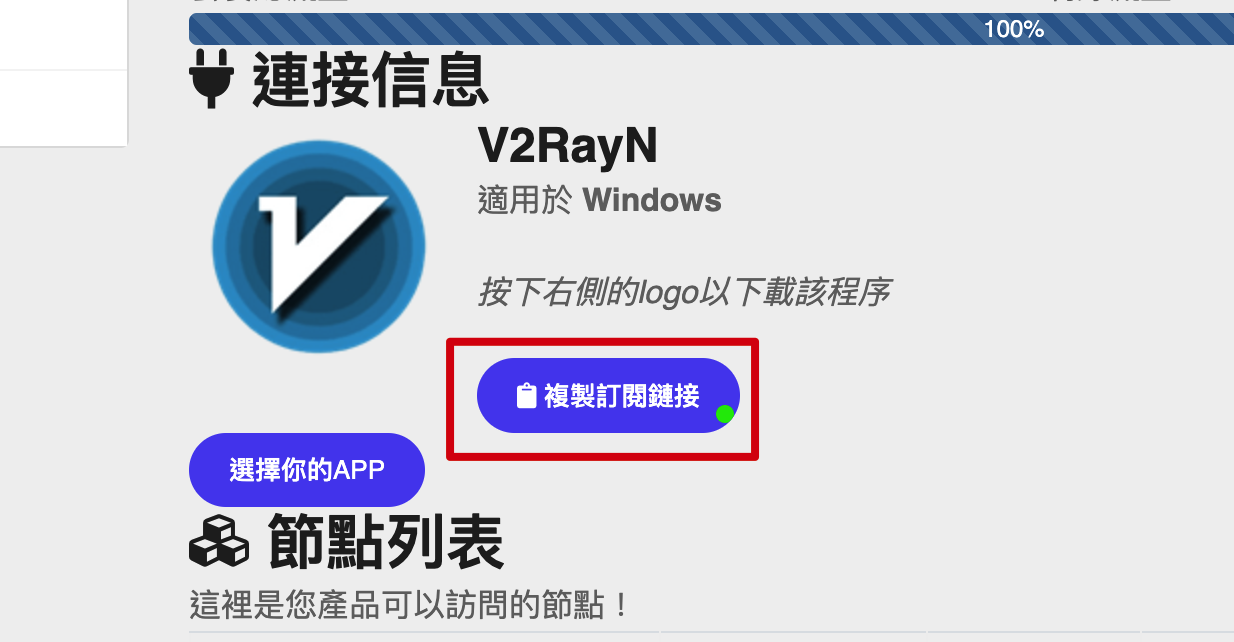
這裡的訂閱連結是一樣的,您也可以不選擇 App,直接點擊「複製訂閱連結」。
配置客戶端
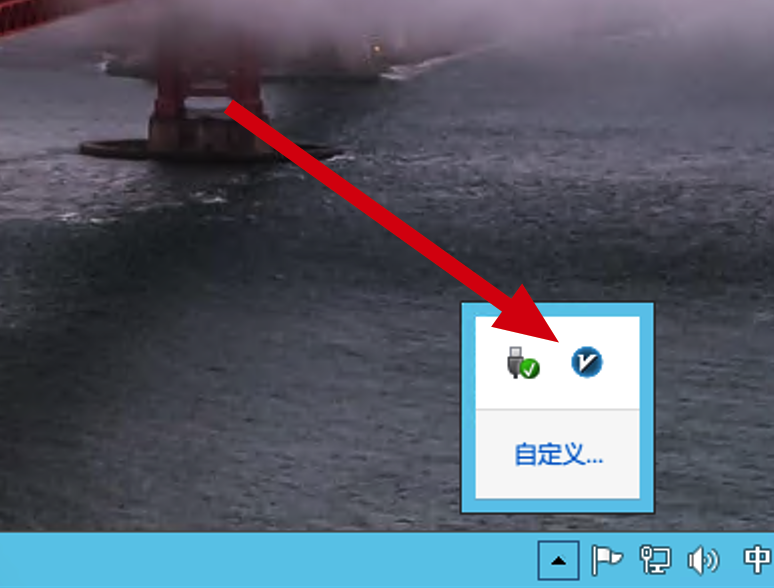
打開 v2rayN 客戶端後,可以到 Windows 系統托盤找到 v2rayN 圖標,並雙擊圖標打開 v2rayN 面板。
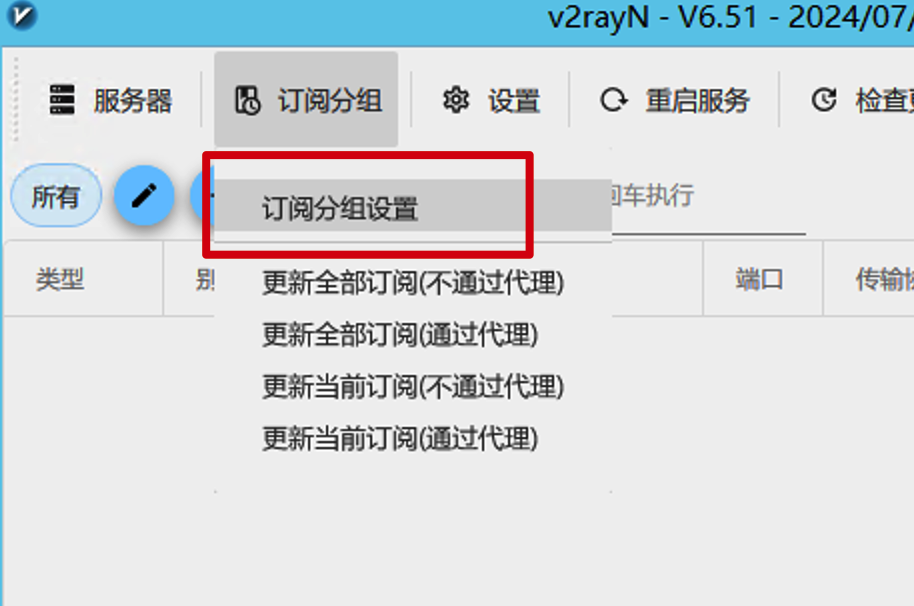
點擊「訂閱分組」,選擇「訂閱分組設置」。
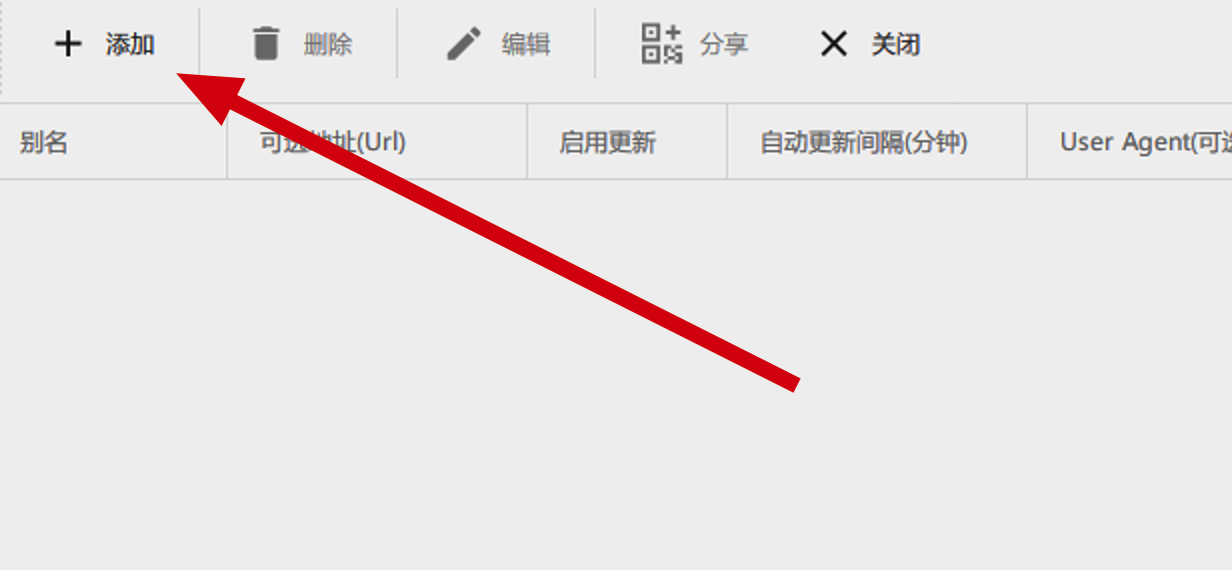
點擊「添加」添加訂閱。
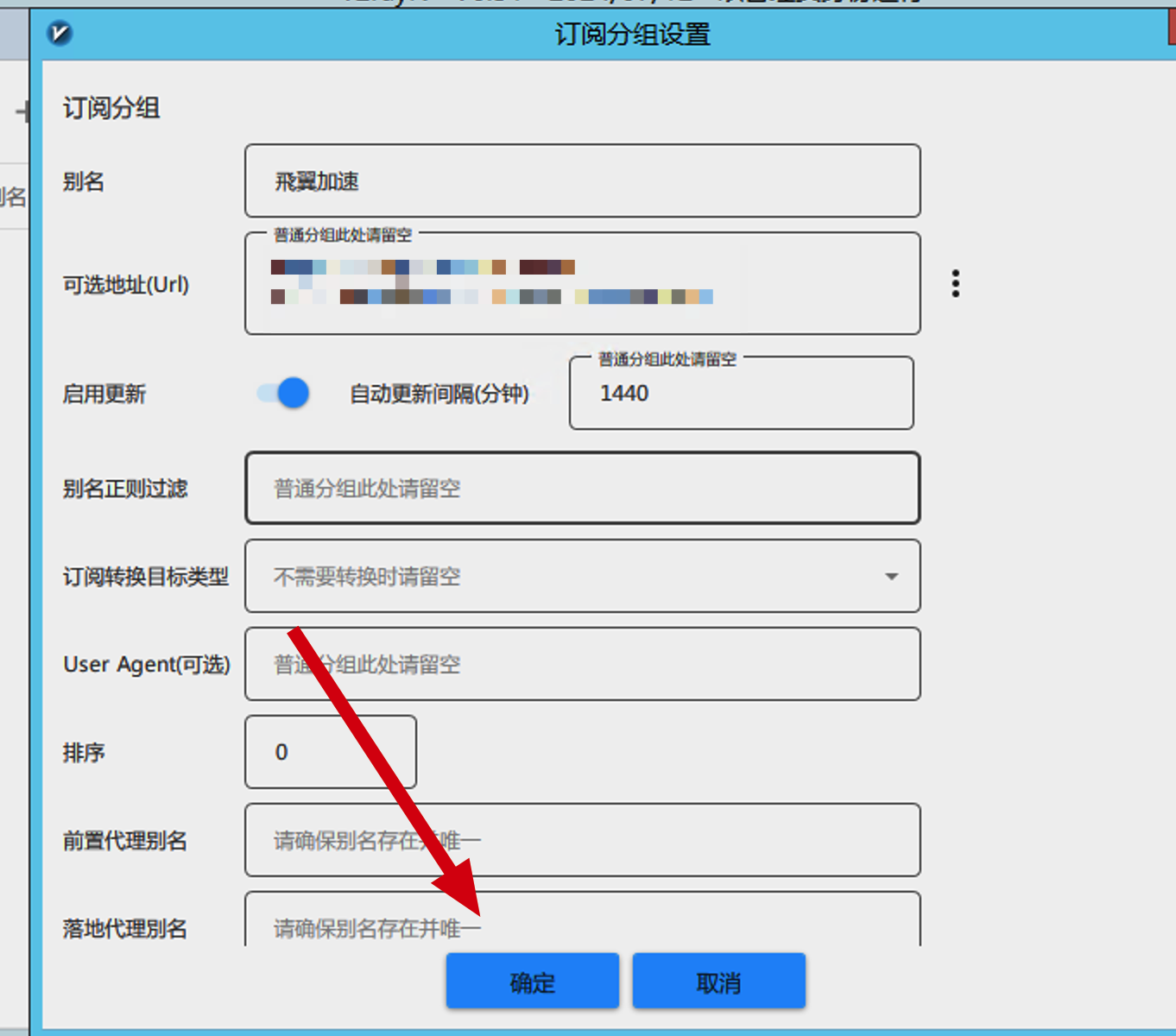
輸入別名(可隨意輸入),在「可選地址」粘貼您先前複製的訂閱連結,啟用自動更新,時間可以輸入「1440」,其他選項不用操作,點擊「確定」儲存設定。
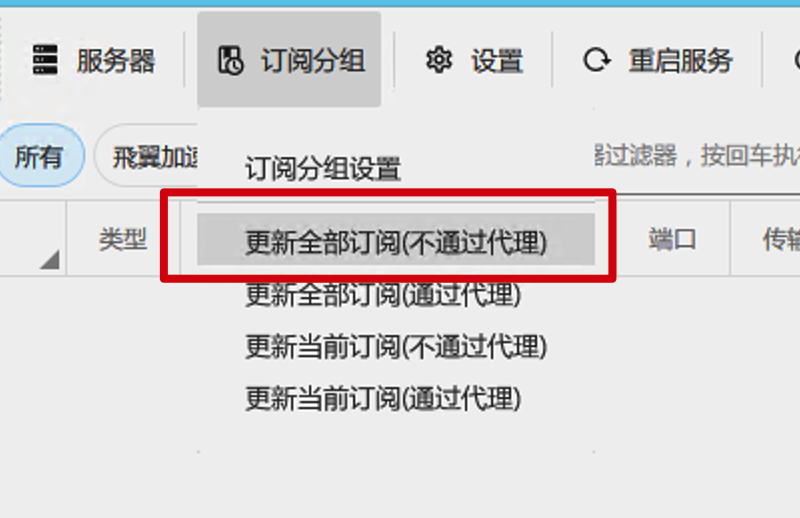
回到 v2rayN 客戶端主界面,點擊「訂閱分組」,選擇「更新訂閱(不通過代理)」。
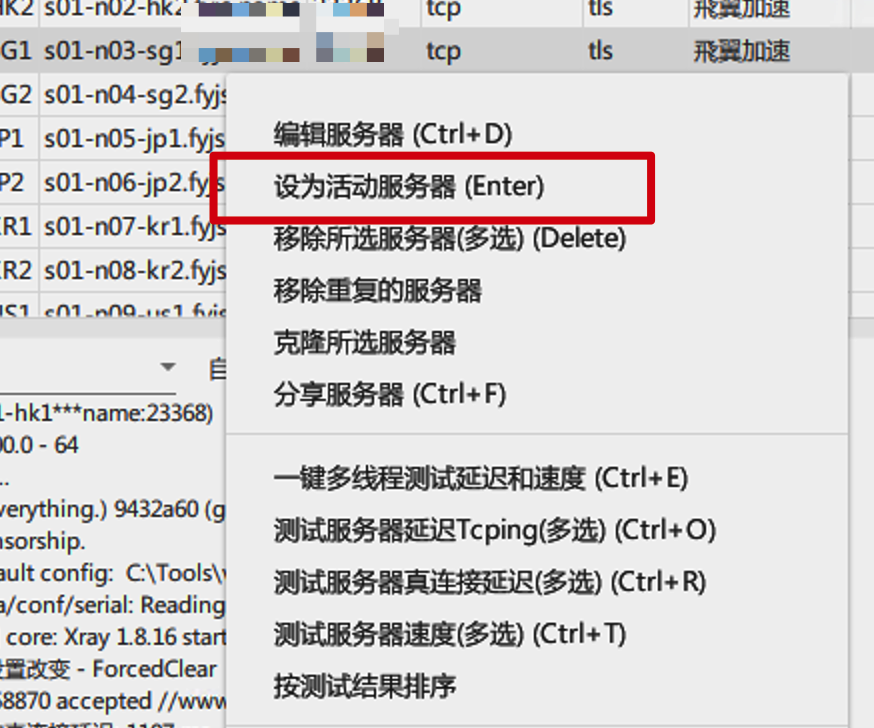
不出意外的話,這時候就可以看到所有的節點信息,使用右鍵點擊需要使用的節點,並選擇「設為活動伺服器」(雙擊節點或者按回車鍵也可以),選好之後可以關閉客戶端界面。
到系統托盤找到並使用右鍵點擊 v2rayN 客戶端圖標,選擇「自動配置系統代理」即可開始使用。

标签:无