macOS V2rayU 客戶端設定教程
下載客戶端
Apple Silicon 晶片版本 Mac 請下載:V2rayU-arm64.dmg
Intel 晶片版本 Mac 請下載:V2rayU-64.dmg
V2rayU 官方 GitHub 下載地址:https://github.com/yanue/V2rayU/releases
下載完成後,請雙擊打開下載的 dmg 檔案,按照提示將 V2rayU 拖動到「Applications」資料夾以完成安裝。
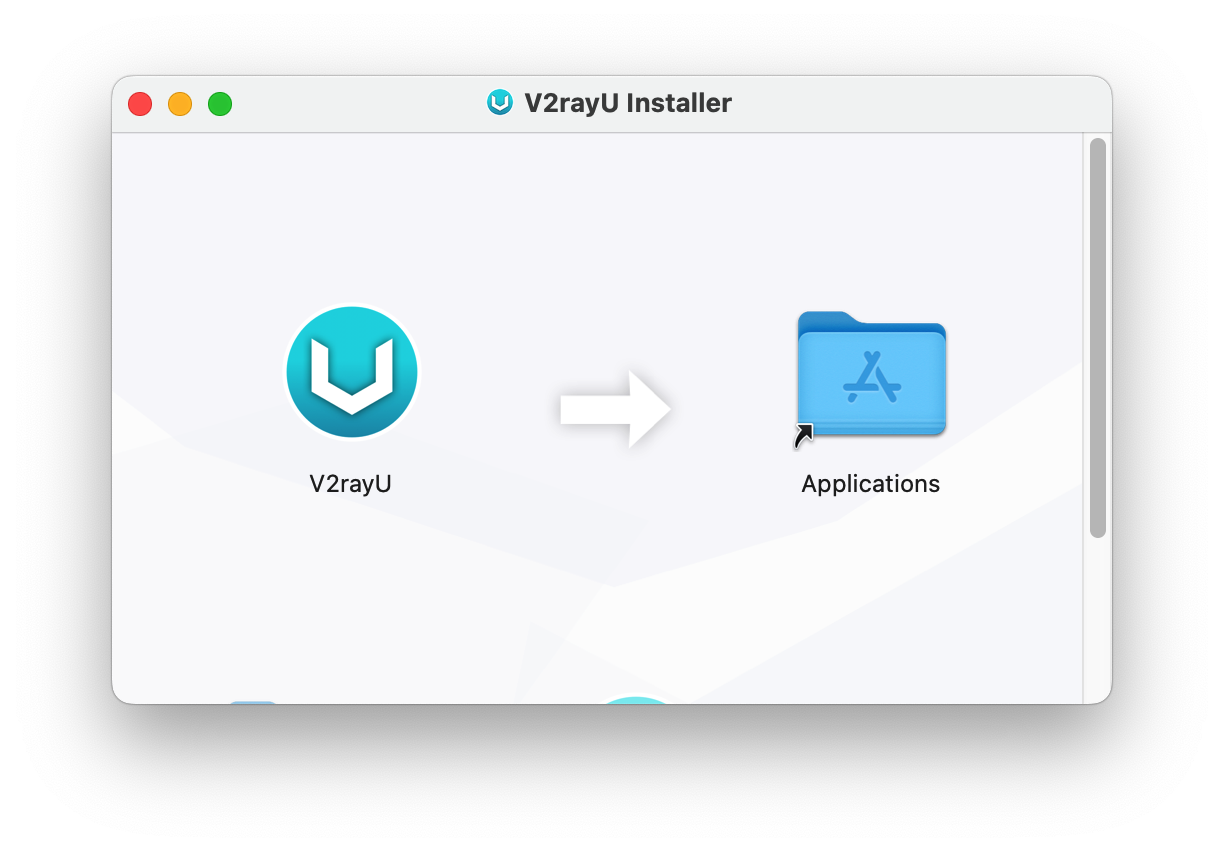
安裝後,您可以在啟動台或應用程式中找到並打開 V2rayU。如果您是第一次打開,需要按提示驗證系統密碼。
如果您打開 V2rayU 出現提示「無法打開 V2rayU,因為它來自未識別的開發者。」您可以到 Mac 系統設定中的「隱私權與安全性」選項,下拉找到下圖位置,並點擊「強制打開」。

獲取訂閱連結
登入客戶中心,可以從下圖的任一位置找到已經購買的服務,點擊打開。

進入到我的產品 & 服務列表後,點擊對應的服務。

點擊「複製訂閱鏈接」。
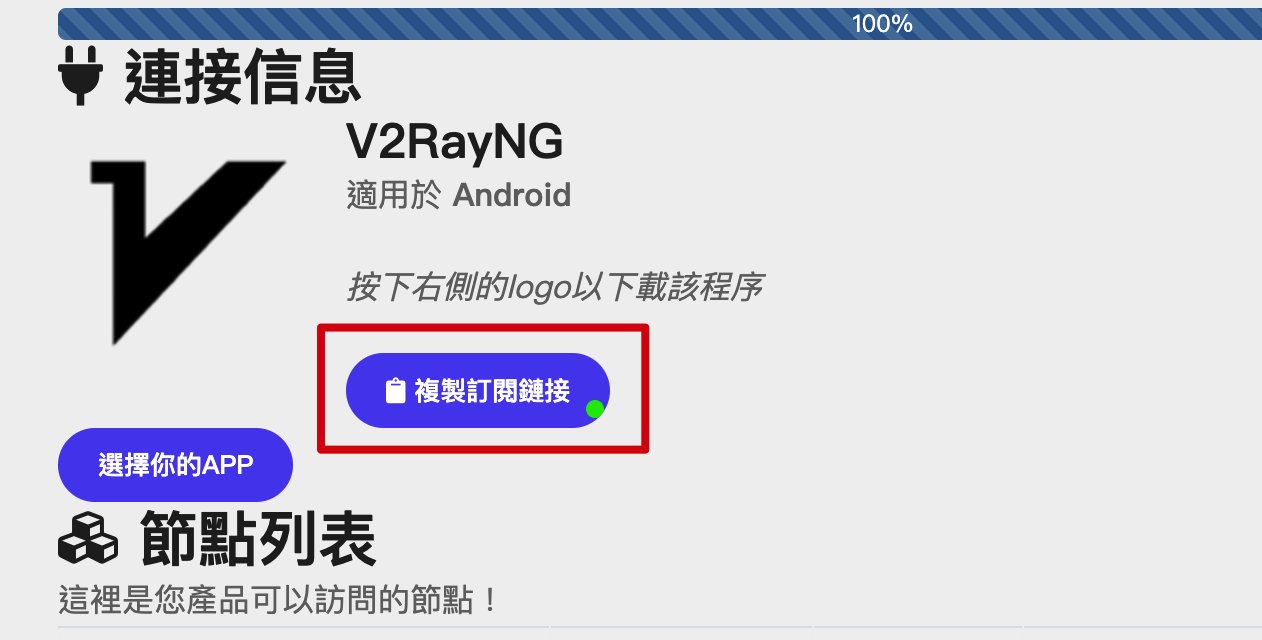
這裡的訂閱連結是一樣的,您可以不用選擇 App,直接點擊「複製訂閱連結」。
配置客戶端
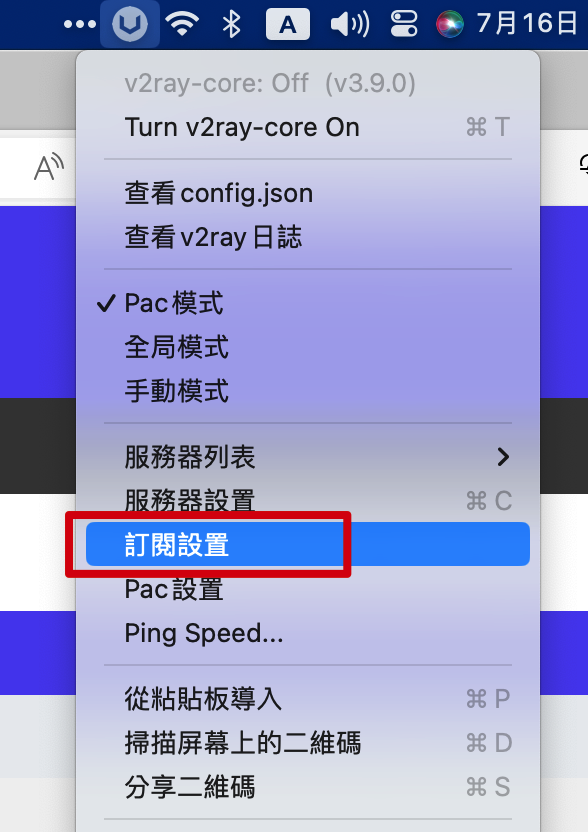
打開 V2rayU 客戶端後,到 macOS 功能表列中找到並點擊 V2rayU 圖標,選擇「訂閱設置」。
輸入訂閱鏈接地址和備註(備註可以隨意輸入),點擊「添加」。
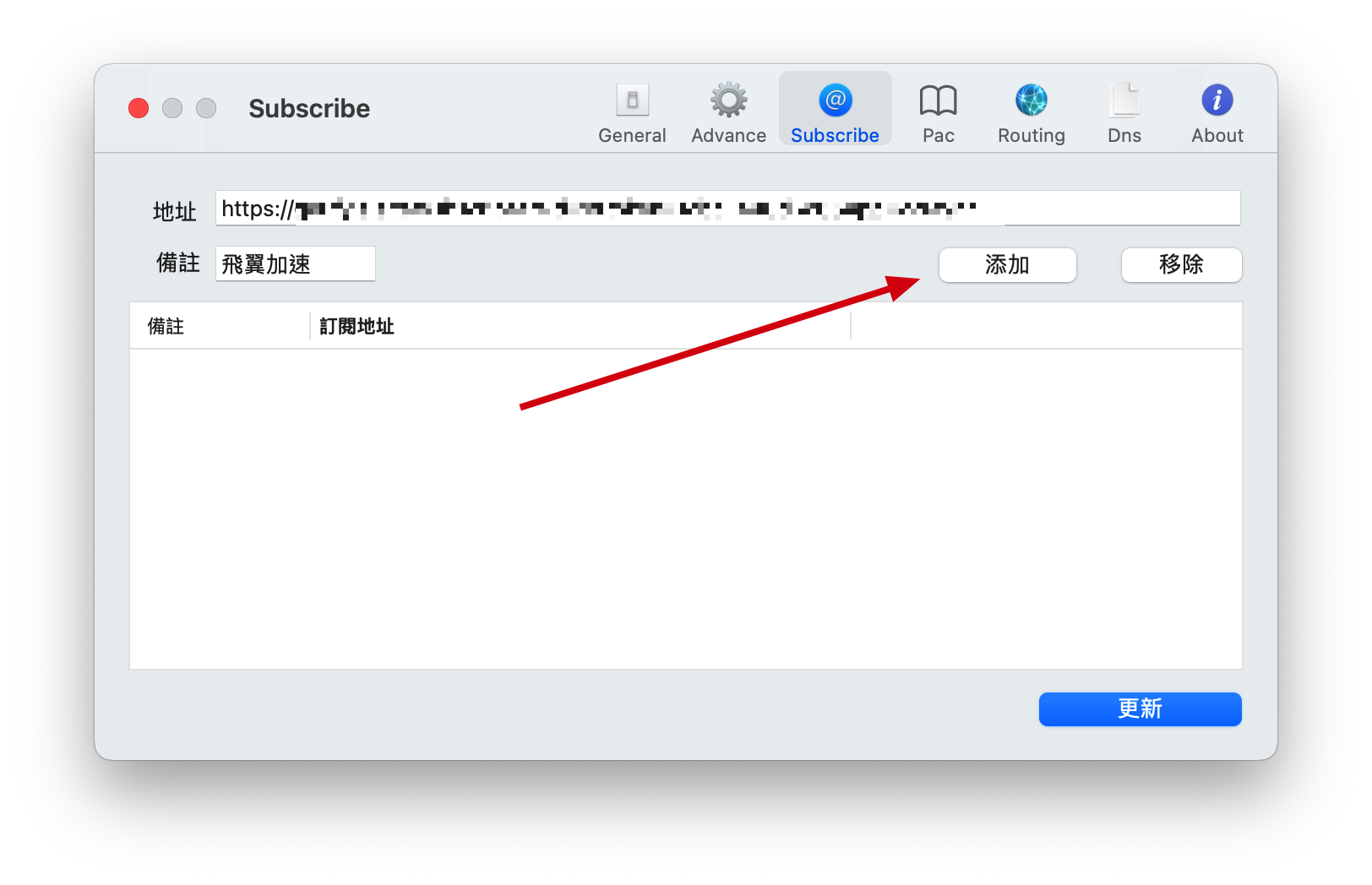
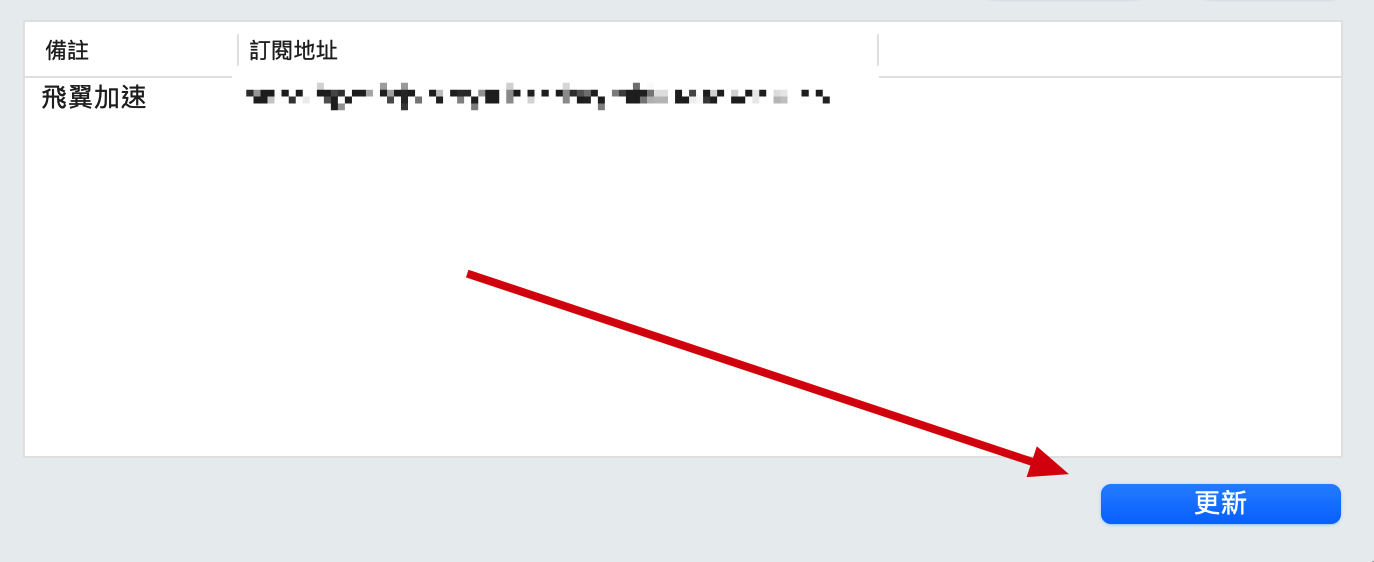
點擊「更新」更新訂閱,成功獲取到節點信息後,即可關閉窗口。
再次點擊功能表列的 V2rayU 圖標,到「伺服器列表」中選擇一個想要連接的節點,選擇後,即可正常啟用服務。
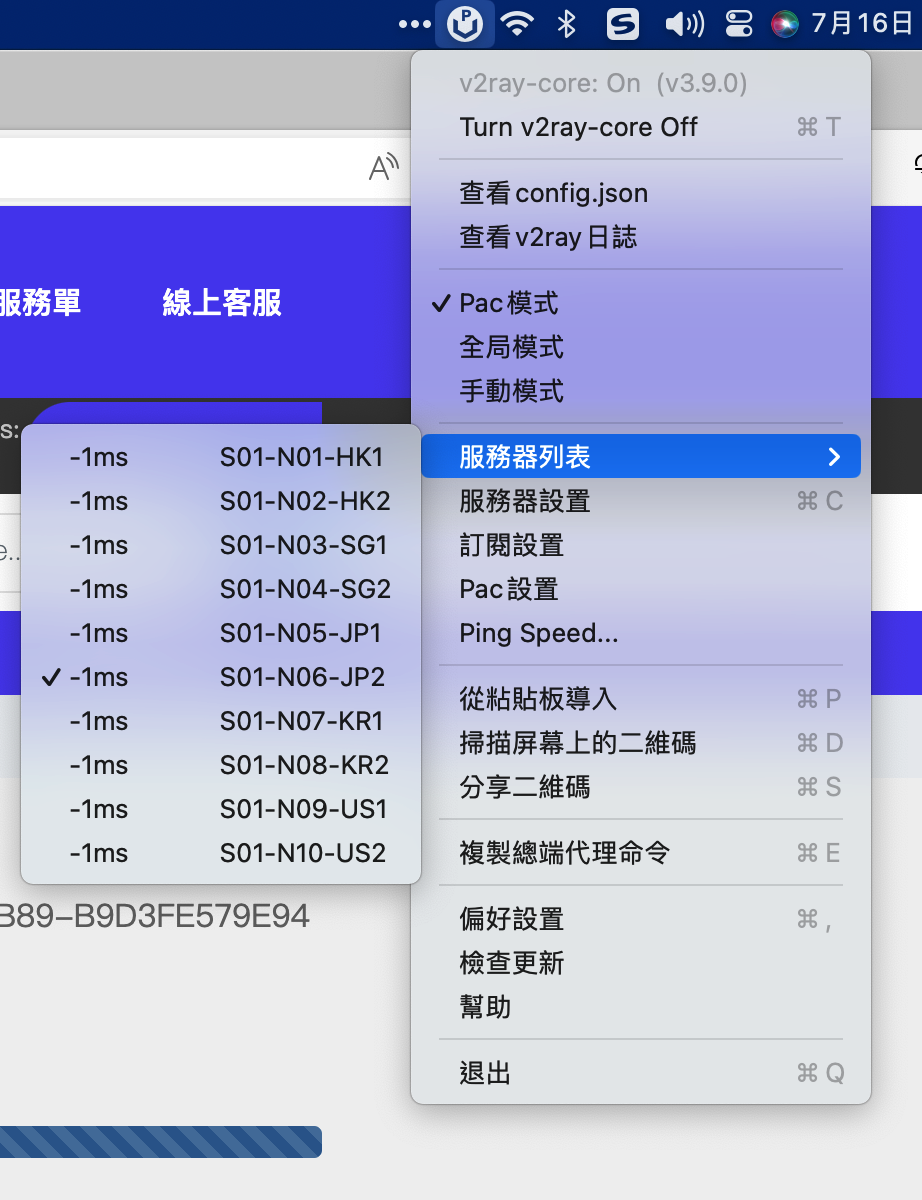
系統默認使用 pac 模式,只有在 gfwlist 列表中的網站才會通過代理訪問,如果你想要訪問所有網站都使用代理,可以啟動「全局模式」。一般情況下推薦使用 pac 模式。
标签:无